Outil gratuit
HubSpot pour Google Sheets
Outil gratuit
En 2026, de nombreuses entreprises gèrent des milliers de fiches d'informations clients sur plusieurs plateformes. Lorsque vos données de contact se trouvent à la fois dans Google Sheets et dans HubSpot, les mises à jour manuelles prennent d'innombrables heures. L'intégration de Google Sheets au CRM HubSpot élimine les inefficacités en créant un flux de données fluide et automatisé.
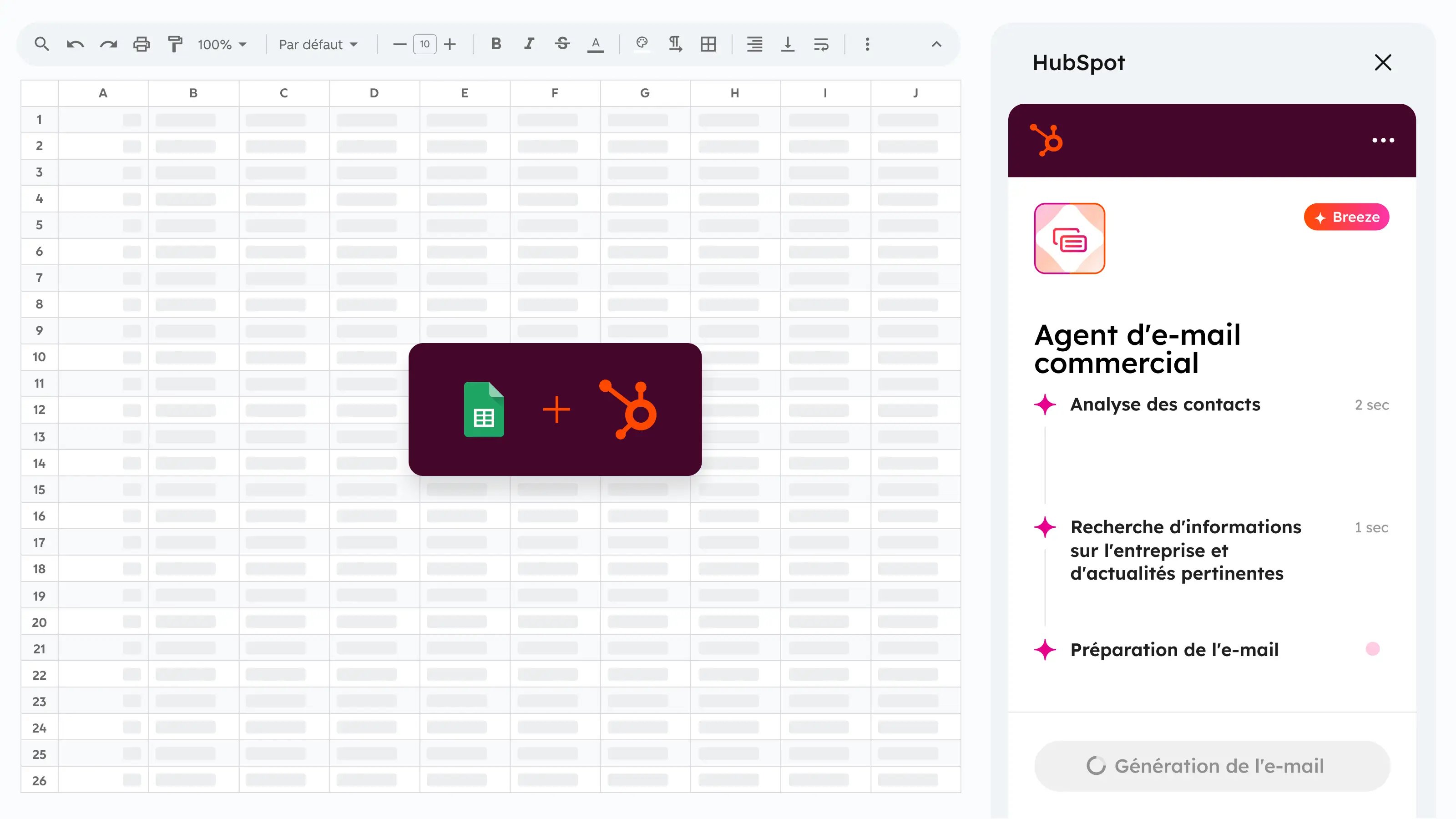
Contrairement aux imports CSV de base qui nécessitent une intervention manuelle, cette intégration permet d'automatiser l'envoi des données de Google Sheets vers HubSpot. Vos équipes peuvent continuer à travailler dans l'interface familière de Google Sheets pour la collecte et la préparation des données, puis exporter ces données vers le robuste CRM de HubSpot pour le suivi de l'engagement et l'automatisation. Synchronisez Google Sheets avec HubSpot en toute simplicité.
.png?width=567&height=354&name=png%20(9).png)
-1.png?width=567&height=354&name=png%20(10)-1.png)
.png?width=567&height=354&name=png%20(11).png)
Étape 1 : Installer l'intégration HubSpot
Ouvrez n'importe quelle feuille Google Sheets et accédez à « Extensions → HubSpot pour Google Sheets → Lancer ». Sélectionnez votre compte Google et cliquez sur « Se connecter à HubSpot ». Vous serez redirigé vers la page de connexion de HubSpot. Vérifiez la demande d'autorisation, qui permet à l'intégration de créer et de mettre à jour les fiches d'informations du CRM, et cliquez sur « Autoriser ». L'installation se terminera automatiquement et deviendra disponible dans toutes vos feuilles de calcul Google Sheets. Vous ne devez effectuer cette configuration qu'une seule fois par compte Google.
Étape 2 : Lancer l'interface d'export
Ouvrez la feuille de calcul contenant vos données préparées et cliquez sur « Extensions → HubSpot pour Google Sheets → Lancer ». L'intégration s'ouvre dans le panneau latéral de Google Sheets, ce qui vous permet de consulter vos données pendant que vous travaillez. Saisissez un nom descriptif pour votre import, par exemple « Leads du salon commercial du 1er trimestre 2025 », pour aider à identifier cette source de données dans l'historique d'import de HubSpot.
Étape 3 : Sélectionner votre plage de données
Choisissez votre méthode d'export en fonction de vos besoins en données. Sélectionnez « Toutes les lignes » pour exporter l'intégralité de votre feuille de calcul ou choisissez « Plage spécifique » pour exporter les sections ciblées à l'aide de références de cellule. Assurez-vous que vos titres utilisent des noms clairs comme « Adresse e-mail » et « Nom de l'entreprise » plutôt que des codes ou des abréviations pour un mappage optimal à l'étape suivante.
Étape 4 : Mapper les colonnes aux propriétés HubSpot
Cliquez sur « Suivant : préparer vos données » pour accéder à l'interface de mappage intelligente. Le système associe automatiquement les noms exacts des colonnes aux propriétés HubSpot : « E-mail » correspond à la propriété E-mail, « Prénom » au prénom du contact, et ainsi de suite. Pour les correspondances non exactes, Breeze de HubSpot analyse vos en-têtes de colonne pour suggérer des propriétés pertinentes. Passez en revue chaque mappage en passant le curseur sur les noms des propriétés pour voir les types de champs et les exigences. Ajustez tout mappage à l'aide des menus déroulants.
Étape 5 : Exécuter l'export
Cliquez sur « Suivant : importer des contacts » pour commencer le transfert de données. Une fois la configuration terminée, vos contacts deviennent immédiatement disponibles pour être consultés dans HubSpot et dans le panneau de droite de votre feuille Google. Vous pouvez ainsi synchroniser des contacts de Google Sheets vers HubSpot CRM en quelques minutes.
Connecter Google Sheets à HubSpot pour l'export de données prend moins de 5 minutes :
L'intégration HubSpot pour Google Sheets fournit une interface intuitive pour mapper les champs sans nécessiter d'expertise technique ou de connaissances en matière d'API.
Vous pouvez exporter tous les contacts HubSpot en utilisant l'intégration Google Sheets de HubSpot :
Les groupes de personnes suivants bénéficient de l'utilisation de l'intégration HubSpot pour Google Sheets :