• HubSpot Logo

Modèle de CRM disponible aux formats Excel ou Google Sheets

Suivez vos relations clients, activités commerciales et relances lorsque vous gérez vos 25 à 50 premiers clients. Idéal pour apprendre les bases du CRM avant de passer à HubSpot pour Google Sheets ou au logiciel CRM gratuit de HubSpot.

Plusieurs milliers de professionnels ont déjà utilisé ce modèle.

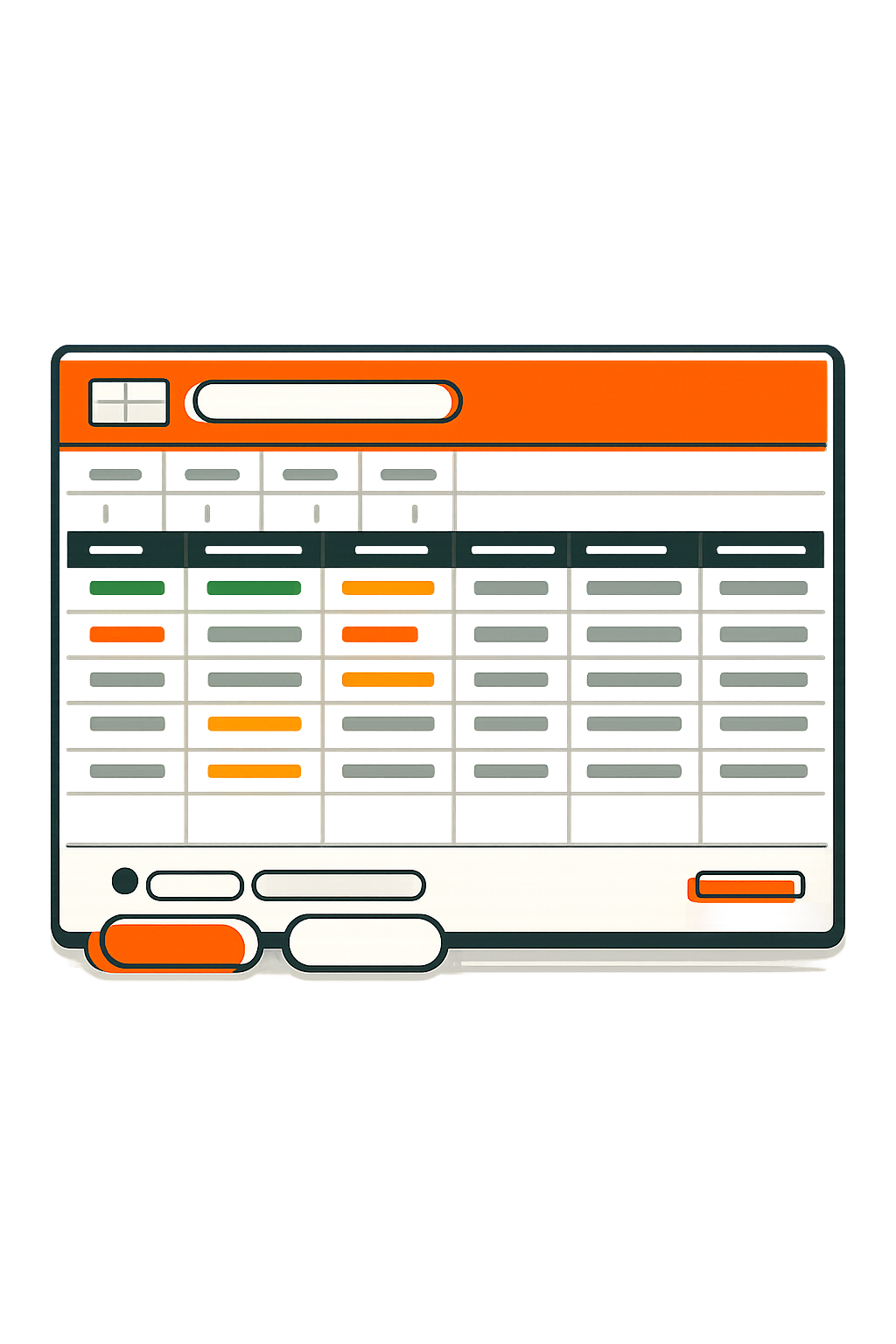
Modèle fiche CRM

Nouveau

Connectez votre tableau CRM à HubSpot

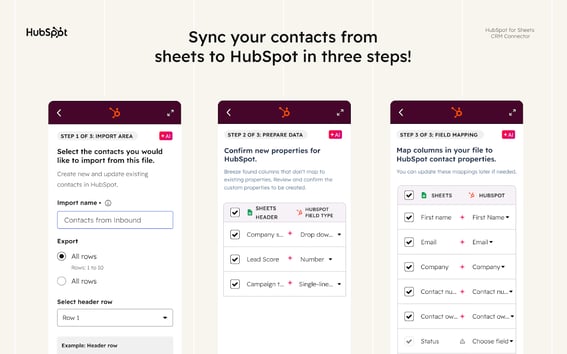
 Vous souhaitez faire le lien entre votre tableur et un vrai CRM ? Vous pouvez désormais connecter votre modèle Google Sheets directement à HubSpot grâce à HubSpot pour Google Sheets
HubSpot pour Google Sheets

Cette intégration vous permet de :

  • Synchroniser les données CRM de votre tableau Google Sheets vers le CRM HubSpot de manière fluide
  •  Continuer à travailler dans vos tableurs tout en profitant des fonctionnalités du CRM HubSpot 
  • Garder vos fiches CRM toujours à jour, sans saisie manuelle
  •  Passer en douceur d'un simple modèle à un CRM complet, sans perdre aucune donnée 

La prise en main est simple : installez HubSpot pour Google Sheets depuis le Google Workspace Marketplace et connectez votre Google Sheets à HubSpot en quelques clics.

 Ce modèle CRM gratuit est idéal pour démarrer. Il est fait pour vous si : 

Vous gérez vos 25 à 50 premiers clients ou prospects : le modèle convient parfaitement à ce volume avec 1 à 2 heures de maintenance par semaine. Au-delà de 50 relations actives, les mises à jour manuelles deviennent vite chronophages — c'est le bon moment pour découvrir HubSpot pour Google Sheets et automatiser les tâches répétitives.

Vous êtes dans vos 2 à 6 premiers mois d'activité : la plupart des entrepreneurs démarrent avec un tableur le temps de structurer leur processus commercial. Cela vous aide à identifier les données vraiment utiles avant de vous engager dans un logiciel. Quand vous passez à l'automatisation, HubSpot pour Google Sheets vous permet de synchroniser ce même tableur avec le CRM HubSpot sans repartir de zéro.

Vous testez votre processus de vente : profitez du modèle pour expérimenter différentes étapes de vente, champs de contact et fréquences de relance. Cette phase d'apprentissage est précieuse — vous saurez exactement ce dont vous avez besoin au moment de passer à l'étape suivante.

Vous limitez vos coûts : le modèle est entièrement gratuit et fonctionne dans des outils que vous utilisez déjà (Excel ou Google Sheets). Quand vous en avez fait le tour, passez à HubSpot pour Google Sheets pour des fonctionnalités plus avancées — toujours sans frais.


Le modèle vous donne une longueur d'avance, mais il vous faudra y ajouter vos propres données pour en tirer le meilleur parti.

1. Personnalisez le modèle : adaptez-le à votre activité : ajoutez ou supprimez des champs, personnalisez les catégories et ajustez les étapes de vente pour qu'elles reflètent votre réalité terrain. Si vous utilisez Google Sheets, vous pourrez ensuite connecter HubSpot pour Google Sheets et faire correspondre vos champs aux propriétés du CRM HubSpot.

2. Saisissez vos données clients : renseignez les noms, adresses e-mail, numéros de téléphone et coordonnées professionnelles de vos clients. Notez également comment ils vous ont contacté, ce qui les intéresse et qui gère la relation en interne.

3. Planifiez vos relances : attribuez des tâches de suivi avec des dates d'échéance et des rappels. Ou simplifiez-vous la vie avec HubSpot pour Google Sheets, qui automatise les notifications et synchronise vos relances entre votre tableur et le CRM HubSpot.

Vous préférez quelque chose de plus puissant dès maintenant ? Passez directement au logiciel CRM gratuit de HubSpot pour un suivi automatisé de vos contacts.

Une fois votre modèle complété, ces bonnes pratiques vous aideront à en faire un vrai outil de pilotage.

Suivez l'évolution dans le temps : analysez vos données pour identifier des tendances, évaluer vos performances commerciales et repérer les axes d'amélioration. Ces informations vous aident à comprendre ce qui fonctionne vraiment dans votre activité.

Mettez à jour après chaque échange : n'attendez pas la fin de semaine pour mettre votre CRM à jour. Ajoutez vos nouveaux contacts, actualisez les fiches existantes et consignez vos échanges au fur et à mesure. Vos données restent ainsi fiables et vous n'oubliez aucun détail important. Avec HubSpot pour Google Sheets, les mises à jour se synchronisent automatiquement entre Google Sheets et le CRM HubSpot — plus besoin de double saisie.

Formez votre équipe : si vous avez des collaborateurs, expliquez-leur comment utiliser le modèle. Définissez des règles simples de saisie pour garantir une cohérence des données entre tous les membres de l'équipe.

Rédigez des notes courtes mais précises : notez l'essentiel, les produits ou services évoqués, les besoins exprimés (quantités, fonctionnalités, délais), le décisionnaire, les prochaines étapes et les éventuels points de blocage. Deux ou trois phrases suffisent — l'important, c'est de capturer ce qui compte.

  Modèle CRM HubSpot pour Google Sheets CRM HubSpot
Idéal pour  Les 2 à 6 premiers mois Les équipes en croissance (50 à 500 contacts) Au-délà de 500 contacts
Capacité 25 à 50 clients actifs Jusqu'à 500 contacts Illimité
Durée de la mise en place 15 minutes 5 minutes pour la connexion Import des données en 5 minutes
Temps hebdomadaire estimé 1 à 2h de mises à jour manuelles 30 min (automatisation partielle) 20 min (automatisation complète)
Relances Rappels manuels Notifications automatiques sur les deux plateformes Notifications automatiques + séquences
Accès équipe Limité Synchronisation en temps réel Utilisateurs illimité avec gestion des droits
Compatibilité mobile Très limitée Application mobile Google Sheets + HubSpot mobile complète avec l'application mobile de HubSpot
Coût Gratuit  Gratuit   Gratuit 


À qui s'adresse ce modèle de tableur CRM ?

  • 🚀 Entrepreneurs et indépendants

    Vous lancez votre activité et gérez vos premiers clients sans vouloir investir dans un logiciel tout de suite. Ce modèle vous permet de structurer vos données commerciales dès le départ, gratuitement. 
  • 📈 Petites équipes commerciales

    Vous avez quelques commerciaux et avez besoin d'un outil simple pour suivre vos opportunités et relances. Le modèle offre une base commune sans formation ni abonnement. 
  • 🔄 Équipes en transition vers un CRM

    Vous utilisez déjà des tableurs et envisagez de passer à un vrai CRM. Ce modèle est l'étape naturelle avant HubSpot pour Google Sheets ou le CRM HubSpot gratuit. 
vignette CRM

Accélérez votre croissance à l'aide d'un logiciel CRM dédié

Il arrive un moment où les classeurs Excel et autres tableurs ne suffisent plus à gérer toutes les données, où un simple oubli de mise à jour devient problématique pour suivre un prospect et conclure une vente. Avec un logiciel CRM, une base de données clients est à portée de main des commerciaux et du marketing pour continuer à générer et ajouter de nouveaux prospects, et afin de disposer en permanence des informations nécessaires, à jour, pour augmenter vos taux de conversion.

Questions fréquentes

Oui le modèle de fiche CRM de HubSpot pour Excel et Google Sheets est entièrement gratuit, téléchargeable.

CRM signifie « Customer Relationship Management », c'est à dire « gestion de la relation client ». Un modèle CRM vous aide à suivre les interactions de votre entreprise avec les personnes qui achètent votre produit ou service. En analysant les données de relation client, vous pouvez tirer parti d'un tableau CRM pour améliorer vos processus commerciaux et augmenter vos ventes.

Oui, tout à fait. Un modèle CRM est une excellente façon de démarrer. Avec le temps, vous voudrez probablement passer à HubSpot pour Google Sheets (si vous préférez continuer à travailler dans des tableurs) ou au CRM HubSpot gratuit (pour bénéficier de l'automatisation complète, de rapports avancés et d'une collaboration d'équipe en temps réel). 

Comparez vos options pour trouver celle qui correspond à votre situation :

  1. Modèle de CRM : un tableur statique pour le suivi manuel de vos clients. Idéal pour démarrer avec 25 à 50 clients.
  2. HubSpot pour Google Sheets : L'étape intermédiaire qui connecte votre tableur Google Sheets au CRM HubSpot. Vous continuez à travailler dans vos tableurs tout en bénéficiant de la synchronisation automatique, du suivi des interactions et des notifications intelligentes. Recommandé quand vous dépassez 50 contacts mais que vous appréciez encore les tableurs.
  3. CRM HubSpot gratuit : Une plateforme complète de gestion client avec automatisation intégrale, suivi des e-mails, collaboration d'équipe et contacts illimités. Idéal quand vous êtes prêt(e) à aller au-delà des workflows basés sur des tableurs.

Tout comme une progression naturelle : commencez avec le modèle pour apprendre ce qui compte vraiment, passez à HubSpot pour Google Sheets quand les mises à jour manuelles deviennent fastidieuses, puis migrez facilement vers le CRM HubSpot quand vous avez besoin de fonctionnalités plus avancées.

Plus de modèles

Obtenez ce modèle gratuitement !