Logo - Full (Color)

Montage et création vidéo

Enregistrez, scriptez avec l'IA et publiez des vidéos soignées, le tout depuis HubSpot, grâce à des outils connectés à votre CRM.

Video

Démarrer un projet vierge et filmer avec votre caméra, votre écran ou votre micro, sans séquence préexistante

playerRewind

Monter votre vidéo à partir de la transcription, annuler chaque modification et ajouter incrustations, pistes audio et texte dans un véritable outil de montage chronologique.

campaigns

Ajouter des sous-titres, traduire pour un public international et régler le volume, puis publier la vidéo directement sur les réseaux sociaux, dans vos e-mails et sur vos pages

La production vidéo de A à Z, le tout dans HubSpot

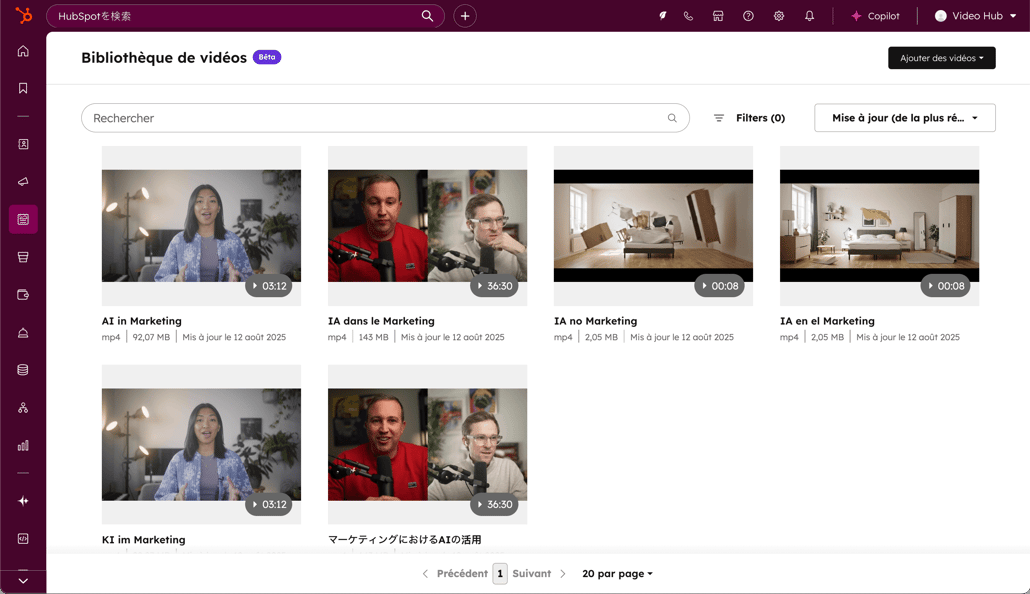
HubSpot propose une suite d'outils de création et de montage vidéo, bien plus complète qu'un simple outil de création de clips. Ouvrez un nouveau projet vierge, générez un script en quelques secondes grâce à l'IA et filmez directement dans le navigateur avec le téléprompteur intégré. Passez ensuite au montage avec une chronologie professionnelle, ajoutez sous-titres et traductions dans un panneau unifié, puis publiez directement dans vos posts, vos e-mails et vos pages web. Aucun outil supplémentaire. Aucun changement d'onglet. Tout est connecté à votre CRM.

  1. Démarrez à partir de zéro avec une caméra, un enregistrement d'écran ou un script généré par l'IA.

    Dans la fenêtre de création de script, rédigez le vôtre ou cliquez sur « Générer avec l'IA » pour obtenir un script prêt à l'emploi en quelques secondes. Une fois le script prêt, filmez avec le téléprompteur intégré. Votre script défile à l'écran pendant l'enregistrement et reste invisible dans la vidéo finale.
  2. Un montage sur une chronologie complète, et non un simple outil de découpage vidéo.

    L'éditeur de HubSpot met à votre disposition de véritables outils de montage vidéo. Créez vos séquences directement dans la transcription. Chaque modification est intégralement réversible afin de vous donner toute la flexibilité dont vous avez besoin pour expérimenter. Ajoutez des incrustations d'images et des pistes audio à votre chronologie pour un rendu final plus abouti. Redimensionnez les incrustations de texte dans toutes les directions, positionnez vos éléments au pixel près à l'aide des flèches et prévisualisez chaque modification en temps réel.
  3. Ajoutez les sous-titres, les traductions et le réglage du volume en toute simplicité avant de publier la vidéo.

    Avant le partage, HubSpot met à votre disposition les outils de finition qui comptent. Ajoutez sous-titres et traductions dans un seul panneau unifié. L'IA traduit vos sous-titres en un clic et chaque langue s'exporte sous la forme d'une vidéo distincte. Changez de langue depuis un menu déroulant, directement dans la barre d'outils. Réglez le volume de la vidéo au niveau de la séquence pour un son parfaitement calibré sur chaque plan. Publiez ensuite directement sur les réseaux sociaux, dans un e-mail ou sur une page.

Si vous avez des questions, contactez l'équipe commerciale.

+1 888 482 7768

Questions fréquentes

Obtenez des réponses rapides aux questions les plus fréquemment posées sur les fonctionnalités de marketing vidéo de HubSpot. 

HubSpot propose une suite d'outils de création et de montage vidéo, bien plus complète qu'un simple outil de découpage vidéos. L'éditeur inclut :

  • Une chronologie professionnelle pour scinder les pistes, ajouter des incrustations d'images et des pistes audio, et prévisualiser chaque modification en temps réel
  • Un montage fondé sur la transcription : supprimez une phrase dans la transcription et elle disparaît instantanément de la vidéo
  • Des modifications de transcription entièrement réversibles, pour expérimenter sans perdre votre travail
  • Des réglages de volume au niveau de la séquence, pour ajuster l'audio sur l'ensemble de votre vidéo avant l'export
  • Un positionnement précis des incrustations à l'aide des flèches, de repères d'alignement et des guides d'alignement
  • Un redimensionnement et un repositionnement en temps réel des incrustations de texte et d'images, dans toutes les directions

Oui. Nul besoin de séquences préexistantes pour vous lancer. À partir d'un projet vierge, vous pouvez :

  • Charger un fichier vidéo existant.
  • Enregistrer votre écran, votre caméra, votre micro ou n'importe quelle combinaison, directement dans le navigateur.
  • Générer un script grâce à l'IA en décrivant votre sujet, puis filmer avec le téléprompteur intégré.
  • Importer des séquences depuis Descript, HeyGen ou Google Drive.

L'ensemble du workflow de création, de l'idée à l'enregistrement soigné, se déroule dans HubSpot sans changer d'outil.

Ouvrez l'éditeur vidéo, démarrez un projet vierge et cliquez sur Enregistrer. À partir de là :

  • Choisissez d'enregistrer votre écran, votre caméra, votre micro ou les trois simultanément.
  • Rédigez votre script manuellement ou générez-en un avec l'IA avant de commencer.
  • Activez le téléprompteur intégré : il fait défiler votre script à l'écran pendant l'enregistrement et reste invisible dans la vidéo finale.
  • Terminez l'enregistrement : vos séquences se chargent automatiquement dans l'éditeur, prêtes à être découpées et peaufinées.

Aucun plug-in ni outil externe requis : tout s'exécute dans votre navigateur.

Oui. L'hébergement vidéo de base est gratuit pour tous les utilisateurs de HubSpot, permettant de charger, stocker et intégrer des vidéos dans des e-mails, des pages et des fiches d'informations.

Les fonctionnalités avancées, telles que la création d'extraits vidéos, les analytics, les CTA et l'automatisation, sont disponibles dans les versions premium du Content Hub.


Oui. HubSpot intègre un panneau unifié Sous-titres et traductions qui gère les deux au même endroit :

  • Activez les sous-titres et personnalisez leur style depuis l'onglet Style.
  • Passez à l'onglet Traductions pour ajouter d'autres langues : l'IA traduit vos sous-titres en un clic.
  • Chaque langue sélectionnée s'exporte sous la forme d'un fichier vidéo distinct, sous-titres traduits intégrés.
  • Basculez entre les aperçus de langue via un menu déroulant, directement dans la barre d'outils de l'éditeur, sans ouvrir de panneau séparé.
  • Vous pouvez effectuer un export multilingue pour un public international, sans logiciel supplémentaire.

Oui. L'outil de montage chronologique de HubSpot prend en charge les incrustations d'images comme les pistes audio :

  • Ajoutez des incrustations d'images qui apparaissent à un moment précis de votre vidéo
  • Redimensionnez les incrustations dans toutes les directions et repositionnez-les au pixel près à l'aide des flèches
  • Utilisez Maj + flèches pour des déplacements plus amples
  • Aimantez les incrustations au centre ou aux bords du plan de travail grâce aux repères d'alignement intégrés
  • Ajoutez des pistes audio sur une couche distincte de la chronologie : idéal pour une musique de fond ou un son complémentaire, indépendant de vos séquences enregistrées.
  • Prévisualisez en temps réel toutes les modifications d'incrustations et d'audio à mesure que vous montez