Outil gratuit
HubSpot pour Google Sheets
Outil gratuit
De nombreuses entreprises débutent sur Google Sheets. C'est rapide, flexible et familier.
Mais à mesure que votre liste de contacts s'allonge, le tableur montre ses limites. Les contacts deviennent obsolètes. Les relances passent à travers les mailles du filet. Vous passez plus de temps à maintenir votre liste qu'à vraiment l'exploiter.
HubSpot pour Google Sheets est une extension gratuite qui vous aide à combler les lacunes dans vos données de contact, à comprendre l'historique complet derrière chaque nom, et à agir directement depuis votre feuille. Sans changer d'onglet, sans apprendre un nouveau logiciel.
Les meilleures entreprises ne restent pas là où elles ont commencé. Quand il sera temps d'aller plus loin que Google Sheets, HubSpot transfère toutes vos données en quelques clics. Les mêmes contacts, le même historique et le même élan. Sans repartir de zéro.

Des lacunes dans vos données, ce sont des opportunités manquées dans votre prospection. HubSpot peut compléter les champs manquants avec des informations disponibles en ligne : noms d'entreprise, profils LinkedIn ou autres coordonnées que vous n'avez jamais eu le temps de rechercher. Identifiez et supprimez les doublons sans écrire la moindre formule. Ajoutez de nouvelles colonnes pour mieux structurer votre liste. Importez vos contacts directement dans HubSpot quand vous êtes prêt, sans reformatage. Corrigez les incohérences dans vos fiches. Le tout sans quitter votre feuille.

Besoin d'un résumé complet sur un contact ? HubSpot sait ce qui s'est passé, ce qui a été dit, et où en sont les choses. Connectez Gmail et consultez chaque e-mail échangé avec un contact, sans quitter votre feuille. Voyez ce qui avance, ce qui stagne, et ce qui se refroidit. Obtenez tout ce que vous devez savoir avant votre prochaine prise de contact, sans changer d'onglet une seule fois.

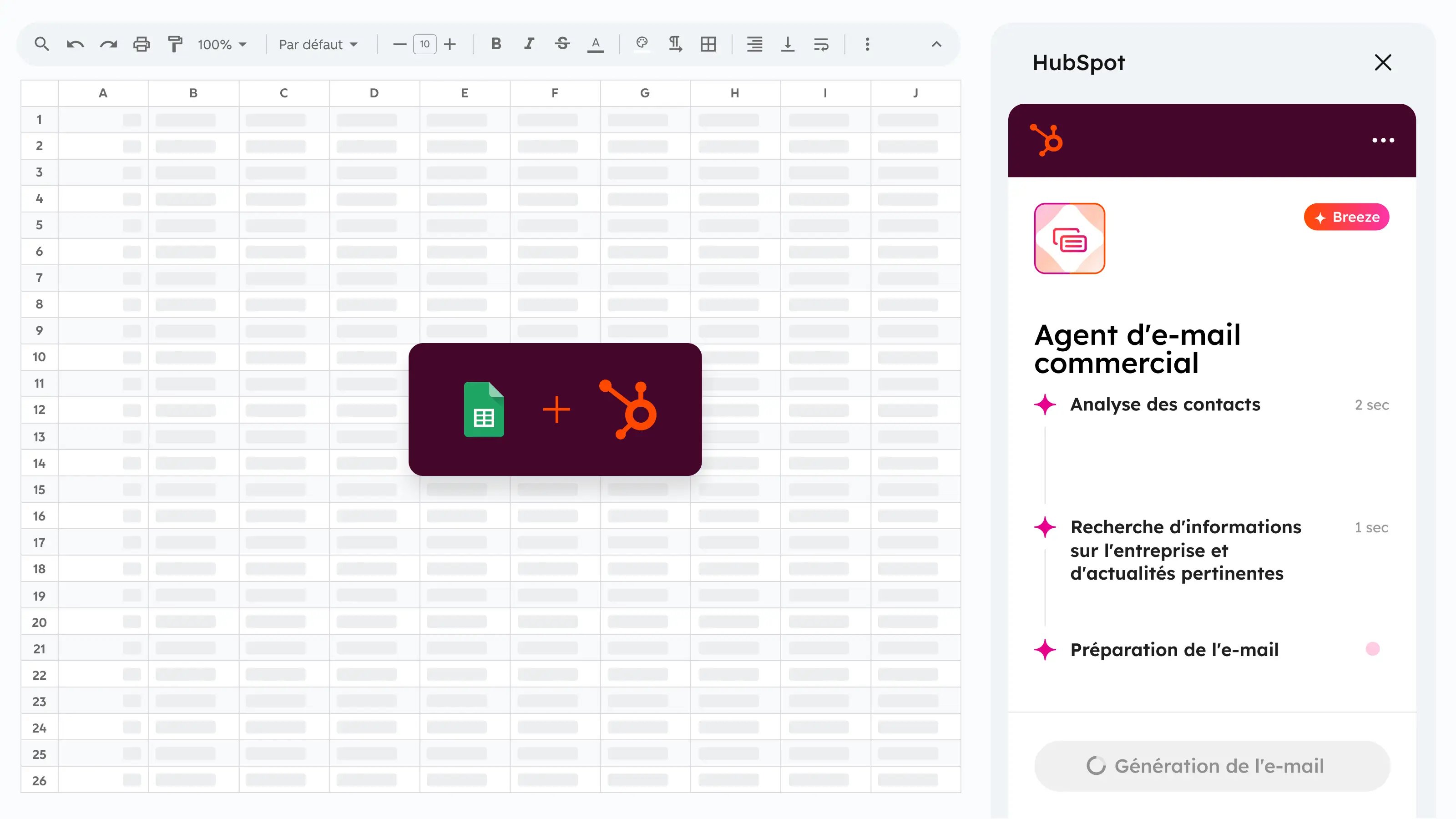
Demandez quels contacts nécessitent une attention cette semaine et obtenez une réponse claire. Générez un e-mail de prospection personnalisé pour n'importe quel contact, rédigé à partir du contexte complet de votre historique d'échanges avec lui. Relisez-le, modifiez-le, et envoyez-le directement depuis votre feuille de calcul. Obtenez des recommandations pour préparer un appel à venir sans jamais quitter votre tableur. Fini de reconstituer mentalement ce qui a été dit la dernière fois.
Connectez Gmail pour consulter chaque e-mail échangé avec un contact, puis générez des e-mails personnalisés à partir du contexte de vos contacts directement dans le panneau latéral. Relisez-les et envoyez-les sans quitter votre tableur.
Synchronisez vos Google Sheets avec HubSpot en un seul clic pour que vos contacts soient toujours à jour aux deux endroits, sans export, import ni reformatage manuel.
Quand il sera temps d'aller plus loin que Google Sheets, transférez tout vers la plateforme HubSpot en quelques clics, sans perdre aucune donnée.
Étape 1 : Installer l'intégration HubSpot
Rendez-vous sur HubSpot pour Google Sheets dans Google Workspace Marketplace et cliquez sur « Installer ».
Étape 2 : Lancer l'extension dans Google Sheets
Ouvrez n'importe quelle feuille Google Sheets et accédez à « Extensions → HubSpot pour Google Sheets™ → Lancer ». Connectez-vous ou créez un compte HubSpot gratuit pour commencer.
Étape 3 : Synchroniser vos contacts avec HubSpot
Associez les colonnes de Google Sheets aux propriétés de contact HubSpot et importez en un clic. Que vous migriez depuis un CSV, importiez des leads existants ou synchronisiez des contacts directement depuis Google Sheets, tout est transféré en quelques secondes.
Connecter Google Sheets à HubSpot pour l'export de données prend moins de 5 minutes :
L'intégration HubSpot pour Google Sheets fournit une interface intuitive pour mapper les champs sans nécessiter d'expertise technique ou de connaissances en matière d'API.
Vous pouvez exporter tous les contacts HubSpot en utilisant l'intégration Google Sheets de HubSpot :
Les groupes de personnes suivants bénéficient de l'utilisation de l'intégration HubSpot pour Google Sheets :